「Tailwind CSSとBootstrap、結局どっちを使えばいいの?」と迷っていませんか?どちらもCSSを効率よく書くための人気フレームワークですが、設計思想がまったく逆で、向いている場面もはっきり分かれます。なんとなくで選ぶと、途中で「思ったより自由が効かない」「クラス名だらけで読みにくい」と後悔しがちです。
この記事では、両者の違いを同じUIを作るコードの比較・パフォーマンス・移行の考え方まで、実例ベースで整理します。読み終わるころには「自分のプロジェクトならどっち」がスッと決められるはずです。
結論:迷ったらこう選ぶ
先に結論からいきます。細かい比較は後で見るとして、選び方の軸はこの一行です。
| 標準的な管理画面・社内ツールを最速で立ち上げたい | 👉 Bootstrap |
| デザインを細部まで作り込んだ、自社らしいUIにしたい | 👉 Tailwind CSS |
ざっくり言うと、Bootstrapは「完成した部品を並べる」、Tailwindは「小さなクラスを積んでUIを組み立てる」フレームワークです。前者は速いけれど似た見た目になりやすく、後者は自由だけれど最初は書く量が増えます。この違いが、そのまま向き不向きになります。
まずは「同じ見た目を、それぞれどう書くのか」を見てみましょう。ここが一番の分かれ目です。
根本的な違い:同じボタンを書き比べてみる
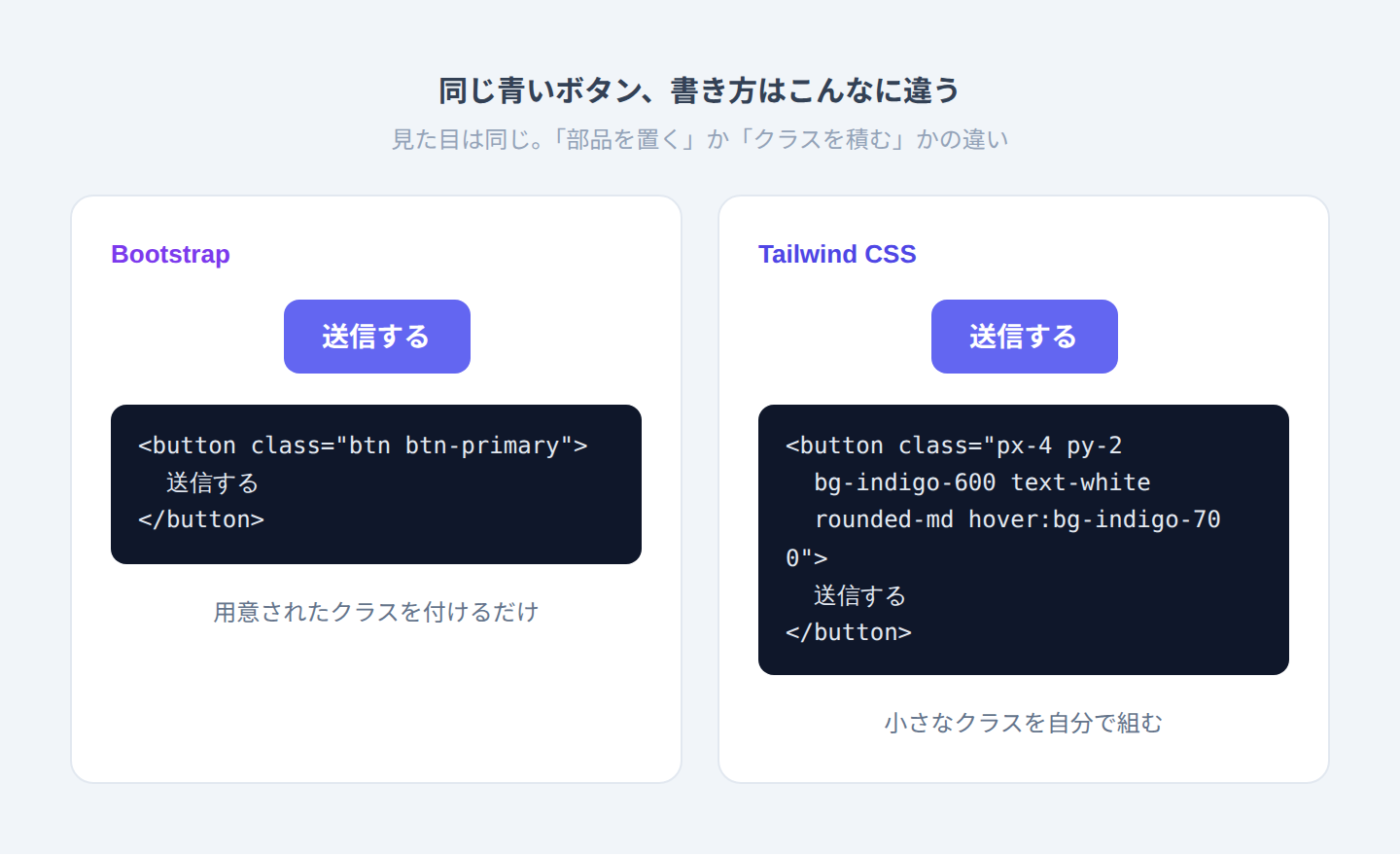
百聞は一見にしかず、ということで、まったく同じ青いボタンを両者で書いてみます。まずBootstrap。
<!-- Bootstrap:用意されたクラスを付けるだけ -->
<button class="btn btn-primary">送信する</button>
btn btn-primary と書くだけで、色・余白・角丸・ホバーまで全部ついてきます。ラクですよね。一方、同じボタンをTailwindで書くとこうなります。
<!-- Tailwind:小さなユーティリティクラスを自分で組む -->
<button class="px-4 py-2 bg-indigo-600 text-white rounded-md hover:bg-indigo-700">送信する</button>余白(px-4 py-2)・背景色(bg-indigo-600)・角丸(rounded-md)・ホバー(hover:bg-indigo-700)を、ひとつずつ指定しています。この「1つの見た目=1つの小さなクラス」という考え方をユーティリティファーストと呼びます。書く量は増えますが、「色を少しだけ変えたい」「角丸をもっと大きく」がクラスの数字を変えるだけで完結します。Bootstrapで同じことをやろうとすると、独自CSSで .btn-primary を上書きする必要が出てきます。
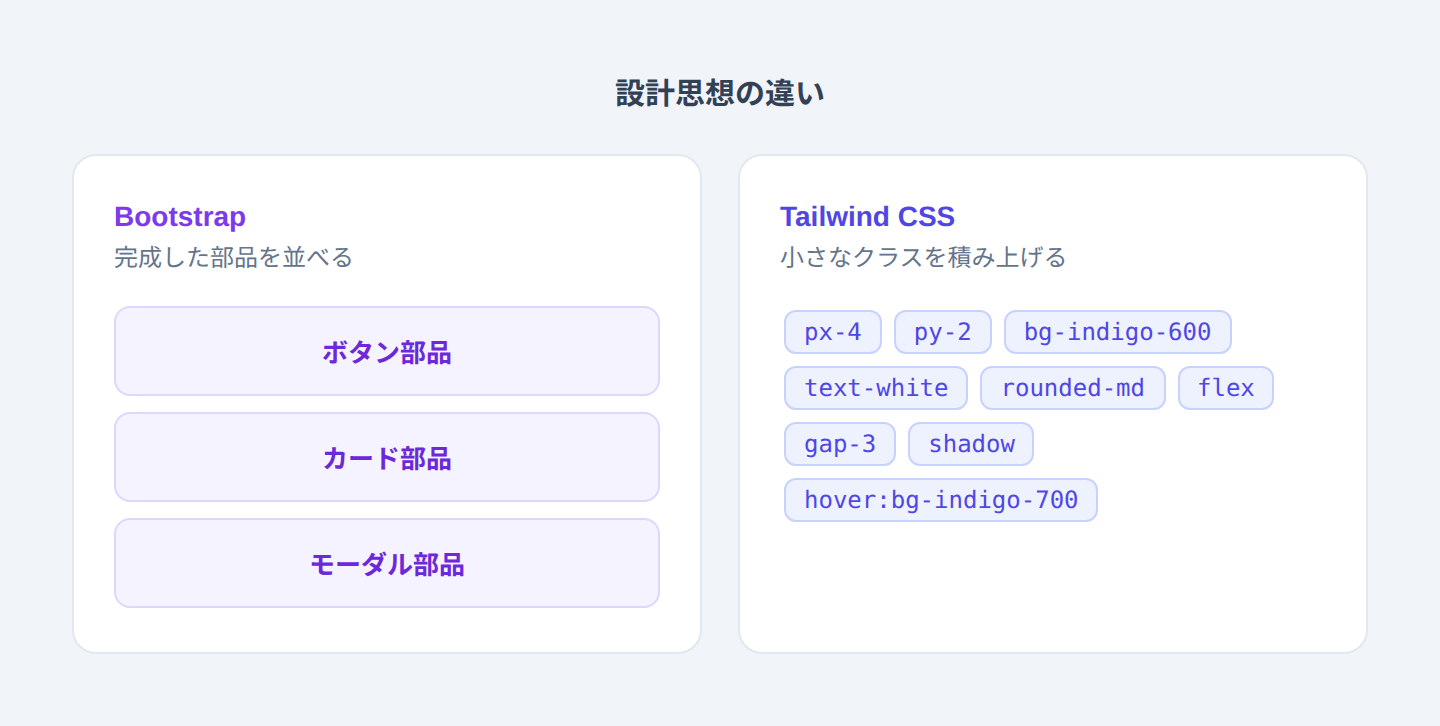
この「部品を置くBootstrap」対「クラスを積むTailwind」という対比が、両者のすべての違いの根っこです。Tailwindのクラスの組み立て方をもっと知りたい方は、Tailwind CSSの使い方【初心者向け】で基本の5つ(余白・flex・grid・レスポンシブ・hover)から解説しています。
Tailwind CSSとBootstrapの違い早見表
ここまでの話を含めて、実務で気になる観点を一覧にまとめます。
| 観点 | Bootstrap | Tailwind CSS |
|---|---|---|
| 設計思想 | 完成コンポーネント中心 | ユーティリティファースト |
| 書き方 | 用意されたクラスを付ける | 小さなクラスを組み立てる |
| 作り始めの速さ | ◎ とにかく速い | ◯ 慣れれば速い |
| デザインの自由度 | △ 似た見た目になりやすい | ◎ 細部まで作り込める |
| 独自デザインへの改造 | △ CSSの上書きが必要 | ◎ クラスの差し替えで完結 |
| HTMLの見た目 | スッキリ(クラス少なめ) | クラスが長くなりがち |
| JavaScript部品 | ◎ モーダル等が同梱 | △ 別途用意(Headless UI等) |
| 本番のCSSサイズ | やや大きめ | 使った分だけで軽い |
| 学習コスト | 低い(クラス名を覚える) | 中(CSSの知識が活きる) |
「JavaScript部品が同梱」というのはBootstrapの隠れた強みです。モーダル・ドロップダウン・カルーセルなどがJS込みで付いてくるので、追加ライブラリなしで動きのあるUIが作れます。Tailwindは見た目専門なので、この手の部品はHeadless UIなどと組み合わせる前提になります。
ケース別:あなたはどっち?
早見表だけだと決めきれないと思うので、よくある状況ごとにおすすめを出します。
👉 Bootstrapが向いているケース
- 社内向けの管理画面・業務ツール:見た目より速さ優先。標準的なフォームやテーブルで十分
- とにかく早くカタチにしたいプロトタイプ:デザインの作り込みは後回しでいい
- CSSに不慣れなチーム:クラス名を覚えるだけで一定品質のUIになる
- モーダルやカルーセルをすぐ使いたい:JS部品が同梱で手っ取り早い
👉 Tailwind CSSが向いているケース
- 自社プロダクト・LP・ブランドサイト:他と差がつくオリジナルなデザインにしたい
- デザインカンプ通りに実装したい:余白や色を1px単位で寄せられる
- コンポーネント指向(React・Vue・Rails+ViewComponent等):部品ごとにクラスを閉じ込めやすい
- CSSの命名(BEM等)に疲れた:クラス名を考える作業から解放される
「両方の良いとこ取りはできないの?」という声もありますが、思想が逆なので混在させると管理が複雑になりがちです。プロジェクト単位でどちらかに寄せるのがおすすめです。
パフォーマンス:本番のCSSサイズはどう違う?
意外と見落とされがちなのが、本番環境で読み込まれるCSSの重さです。ここは思想の違いがそのまま数字に出ます。
Bootstrapは、デフォルトで全機能入りのCSSを読み込むと、gzip圧縮後でおおよそ25〜35KB前後になります(使っていないコンポーネントの分も含まれます)。対してTailwind CSSは、実際にHTMLで使ったクラスだけを最終CSSに残す仕組み(v4のOxideエンジン)のため、多くのプロダクトで5〜15KB程度に収まります。
もちろんBootstrapもカスタムビルドで不要な部分を削れますし、数十KBの差が体感速度を大きく左右するわけではありません。ただ「使った分しか出ない」というTailwindの仕組みは、規模が大きくなるほど効いてきます。RailsにTailwind CSS v4を導入する方法でも、このビルドの仕組みに触れています。
BootstrapからTailwindへ移行するには
「今Bootstrapで作っているけど、Tailwindに移りたい」というケースもあると思います。いきなり全部置き換えるのは大変なので、段階的に進めるのがコツです。
STEP1:新しく作る画面からTailwindにする
既存のBootstrap部分はそのまま残し、新規ページだけTailwindで書きます。プレフィックスを付けてクラス名の衝突を避ければ、一時的な共存も可能です。
STEP2:共通部品(ボタン・カード)から置き換える
よく使うUIパーツをTailwind版に作り直し、少しずつ差し替えます。ReactやViewComponentのようにコンポーネント化していると、ここがスムーズです。
STEP3:Bootstrap依存のJS部品を代替する
モーダルやドロップダウンなどのJS部品は、Headless UIやAlpine.jsなどに置き換えます。ここが一番手間なので、最後にまとめてやるのが現実的です。
ポイントは「一気にやらない」こと。デザインを作り込みたい画面から順に移していけば、リスクを抑えて移行できます。
学習者はどっちから学ぶべき?
これから学ぶ人向けに、私(エンジニア→CTO)の意見もお伝えします。結論は「まずCSSの基礎 → その後Tailwind」です。
理由はシンプルで、Tailwindのクラス(flex px-4 rounded-md)は、CSSのプロパティ(display: flex padding border-radius)とほぼ一対一で対応しているからです。つまりTailwindを覚えること自体がCSSの復習になるので、知識が無駄になりません。
一方Bootstrapは btn btn-primary のように「Bootstrap独自の名前」を覚える形なので、便利ではあるものの、その知識が他で直接活きる場面は限られます。実務でも新規プロジェクトはTailwind採用が増えており、JetBrainsの調査でもTailwindの利用は近年で倍増、Bootstrapは緩やかな減少傾向にあります。長い目で見るなら、Tailwindに投資する価値は高いと言えます。
まとめ:思想の違いを理解して選ぼう
最後に要点を振り返ります。
- Bootstrap=完成部品を並べる。速いが似た見た目・改造にはCSS上書きが必要
- Tailwind CSS=小さなクラスを積む。自由で軽いが、最初は書く量が増える
- 迷ったら:標準的な管理画面を最速で → Bootstrap/作り込んだ自社UI → Tailwind
- 移行するなら:新規画面 → 共通部品 → JS部品の順で段階的に
- これから学ぶなら:CSSの基礎が活きるTailwindがおすすめ
「速さ」で選ぶか「自由度」で選ぶか。この軸さえ押さえておけば、フレームワーク選びで迷うことはなくなります。Tailwindを選んだ方は、Tailwind CSSの使い方【初心者向け】で基本を、フォームの作り方で実践を押さえると、そのまま手が動くようになりますよ。
スポンサーリンク