
フォームって、地味なわりに崩れやすいと思いませんか? <input> をそのまま置くとブラウザのデフォルト枠が出てきて、デザインが一気に古く見える……。かといって細かくスタイルを当てるのも面倒。
Tailwind CSSなら、入力欄・ラベル・ボタンの見た目をユーティリティクラスの組み合わせでサッと整えられます。この記事では、フォームを綺麗に作るための基本(枠線・角丸・フォーカスリング・余白)から、@tailwindcss/forms プラグインの使いどころ、エラー表示まで、コピペできる形で解説します。Tailwindの全体像は Tailwind CSSの使い方【初心者向け】 に、導入は RailsにTailwind CSS v4を導入する方法 にまとめています。
まず完成形:シンプルな登録フォーム
最初にゴールを見せます。これくらいのフォームなら、Tailwindのクラスだけで作れます。
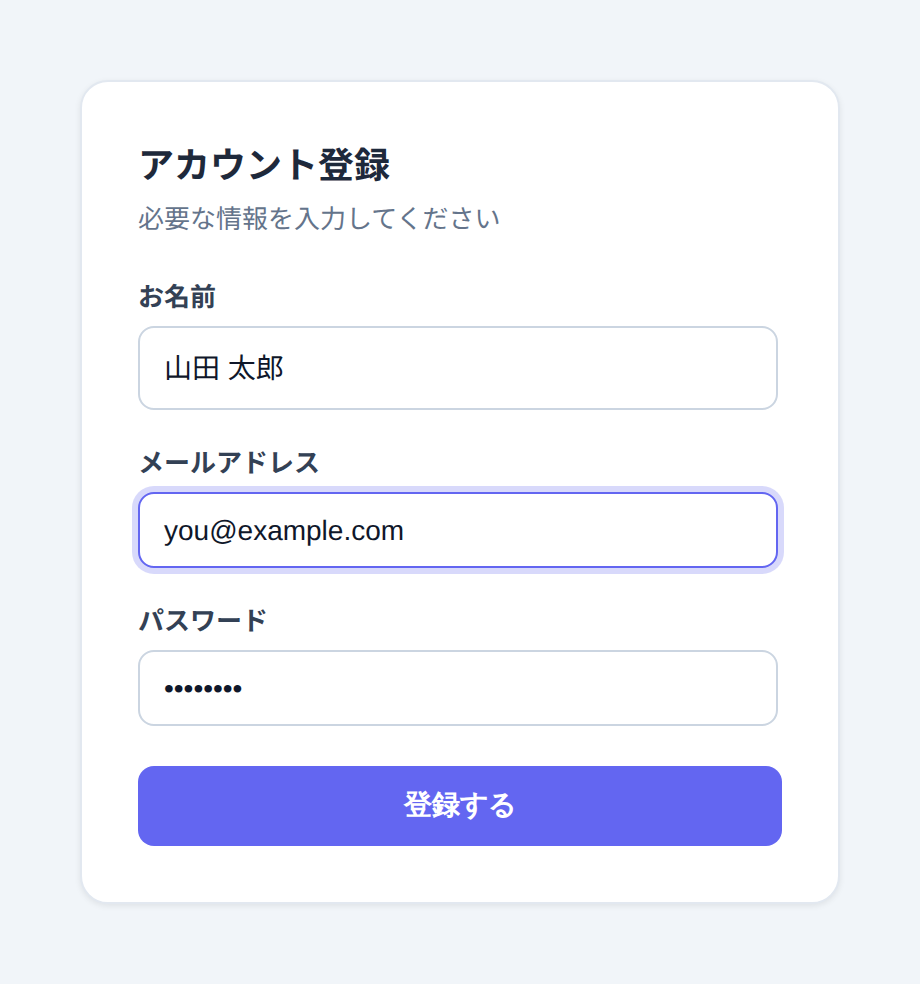
難しいことはしていません。「枠線・角丸・余白・フォーカス時の見た目」を整えているだけです。順番に分解していきましょう。
基本:入力欄(input)を整える4点セット
素の <input> に、まずはこの4つを当てます。これだけで見違えます。
<input
  type="text"
  class="w-full px-3 py-2 rounded-lg border border-slate-300
         focus:border-indigo-500 focus:ring-2 focus:ring-indigo-200 focus:outline-none" />
w-full px-3 py-2:横幅いっぱい+内側の余白(パディング)で押しやすくrounded-lg:角を少し丸めて今っぽくborder border-slate-300:薄いグレーの枠線focus:border-indigo-500 focus:ring-2 focus:ring-indigo-200 focus:outline-none:フォーカス時に枠線の色を変え、外側にうっすらリング(ring)を出す
ポイントは focus:outline-none でブラウザ標準の青いアウトラインを消し、代わりに focus:ring で自前のリングを出すこと。これで「フォーカスが当たっている感」を残しつつ、デザインを統一できます。focus: の使い方そのものは 使い方記事 でも触れています。
ラベルと余白を整える
入力欄の上にラベルを置き、項目どうしの間隔を空けると、ぐっと読みやすくなります。ラベルは block で改行させ、入力欄との間に mb-1.5 の余白を入れます。
<div>
  <label class="block text-sm font-medium text-slate-700 mb-1.5">お名前</label>
  <input type="text"
    class="w-full px-3 py-2 rounded-lg border border-slate-300
           focus:border-indigo-500 focus:ring-2 focus:ring-indigo-200 focus:outline-none" />
</div>
項目が複数並ぶときは、フォーム全体を <form class="space-y-4"> で囲むと、子要素の間に均等な縦の余白が入ります。1つずつ margin を付けるより楽でズレません。
<form class="space-y-4">
  <div>...お名前...</div>
  <div>...メールアドレス...</div>
  <div>...パスワード...</div>

  <button class="w-full py-2.5 rounded-lg bg-indigo-500 text-white font-semibold
                 hover:bg-indigo-600">
    登録する
  </button>
</form>
@tailwindcss/forms で土台をまとめて整える
「毎回 border rounded-lg px-3 py-2 を書くのが面倒」「select やチェックボックスの見た目もまとめて整えたい」——そんなときは公式プラグインの @tailwindcss/forms が便利です。フォーム要素にきれいなデフォルトスタイルを与えてくれるので、あとはユーティリティで微調整するだけで済みます。
Tailwind v4では、CSSファイルに @plugin で読み込みます(JS設定ファイルは不要になりました)。
/* app.css */
@import "tailwindcss";
@plugin "@tailwindcss/forms";
プラグインには2つの戦略(strategy)があります。挙動が変わるので、最初に決めておきましょう。
base(デフォルト):inputやselectなどの要素そのものにグローバルなスタイルが当たる。クラスを足さなくても整うclass:グローバルには当てず、form-inputform-selectなどの専用クラスを付けたものだけ整える。既存スタイルと衝突させたくないときに
/* class 戦略にしたいとき */
@plugin "@tailwindcss/forms" {
  strategy: class;
}
新規プロジェクトなら base で十分。既存サイトに後から入れるなら、影響範囲を絞れる class が安全です。
入力欄の「状態」を見た目で伝える
フォームで地味に効くのが、状態に応じた見た目の変化です。通常・フォーカス中・エラーがひと目で区別できると、ユーザーは迷いません。
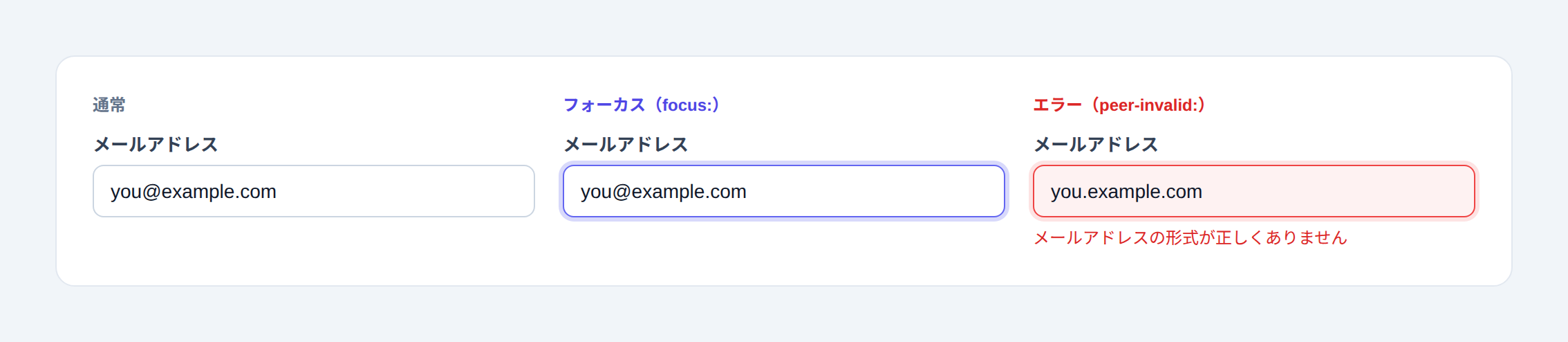
フォーカスは先ほどの focus: で対応できます。エラー(赤枠+メッセージ)は、入力欄の状態を隣のメッセージに伝える peer を使うのがスマートです。
<input
  type="email"
  required
  placeholder="you@example.com"
  class="peer w-full px-3 py-2 rounded-lg border border-slate-300
         focus:border-indigo-500 focus:ring-2 focus:ring-indigo-200 focus:outline-none" />

<p class="invisible peer-invalid:visible mt-1 text-sm text-red-600">
  メールアドレスの形式が正しくありません
</p>
入力欄に peer、エラーメッセージに peer-invalid:visible を付けるだけで、type="email" の形式チェックに引っかかったときだけメッセージが出ます。JavaScriptは不要です。この peer の仕組みやエラー表示の細かい制御(「入力し始めてから出す」など)は Tailwind CSSのpeerとは?groupとの違い・peer-checked・peer-invalid・効かない原因まで で詳しく解説しているので、フォームを作り込むならぜひ合わせて読んでください。
まとめ
Tailwindでフォームを綺麗に作るコツを振り返ります。
- 入力欄は 枠線・角丸・余白・フォーカスリングの4点セットが基本
focus:outline-noneで標準アウトラインを消し、focus:ringで自前のリングを出す- 項目の間隔は
space-y-4でまとめて整える - 土台をまとめたいなら
@tailwindcss/forms(v4は@pluginで読み込み・base/class戦略を選ぶ) - エラー表示は
peer-invalid:でJavaScriptなしに
まずは「枠線・角丸・余白・フォーカスリング」の4点だけ手元のフォームに当ててみてください。それだけで見た目が一段引き締まります。関連して、peerでの状態スタイル や、レイアウト全体の組み立て方は Tailwind CSSの使い方【初心者向け】 もどうぞ。
スポンサーリンク

コメント
Comments are closed.